常見問題

快速搜尋充電教學、疑難排解、費率與會員服務指引

🔥 熱門搜尋:
找到 0 則相關問題 按 ESC 關閉

    依分類瀏覽問題


    會員帳號設定

    如何加入 U-POWER 會員?

    • 下載 App:請至 Apple App Store 或 Google Play 下載「U-POWER」App。
    • 手機/Email 註冊:
      • 使用手機號碼註冊:輸入驗證碼完成註冊後,請依 App 引導填寫 Email(Email 用於帳號備援及收取電子發票)。
      • 使用 Email 註冊:完成 Email 驗證後,再補完成手機號碼驗證,即可享受先充後付的快速充電體驗。
    • 舊會員登入:輸入原註冊之手機號碼或 Email,取得簡訊/信件驗證碼即可成功登入。
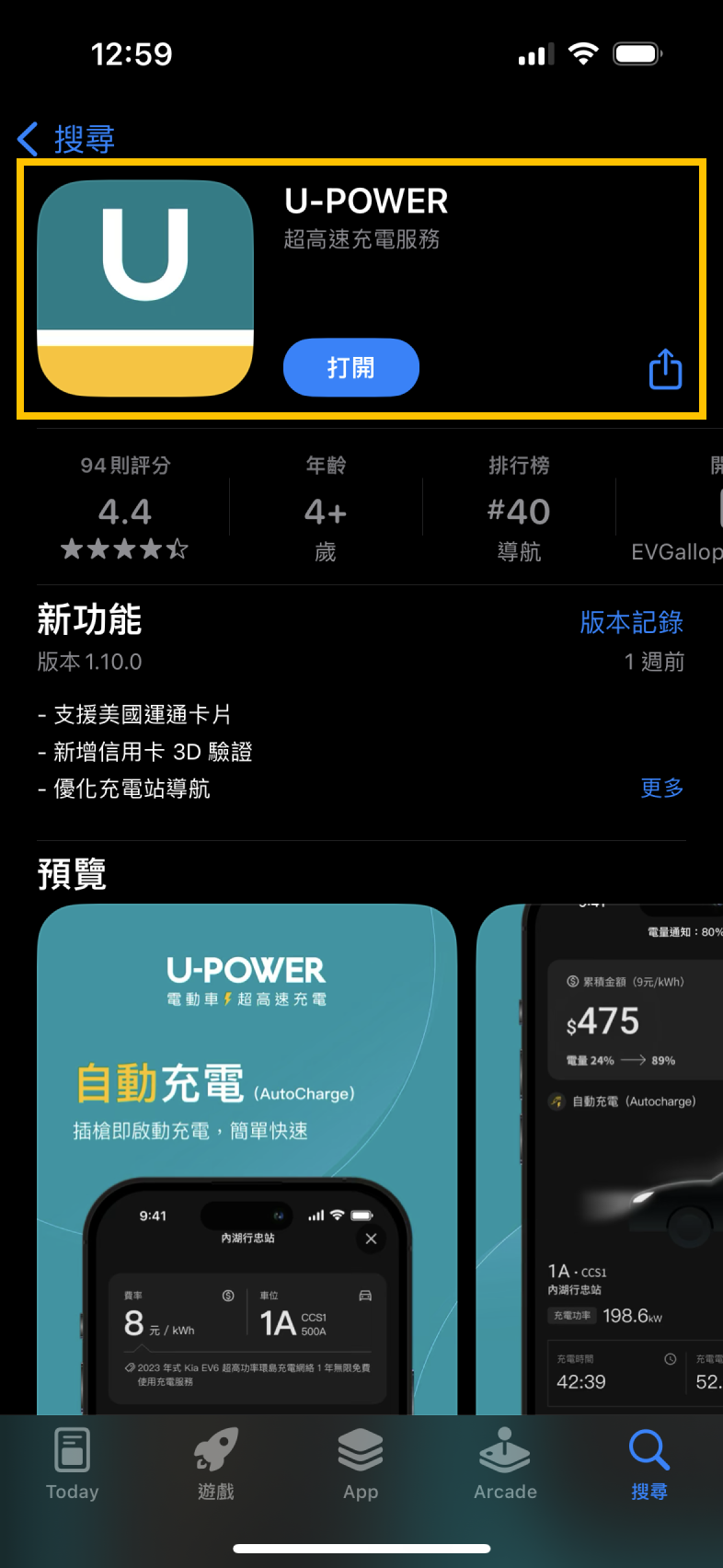
    U-POWER App 充電資訊頁畫面

    1. 下載 U-POWER APP

    U-POWER App 充電資訊頁畫面

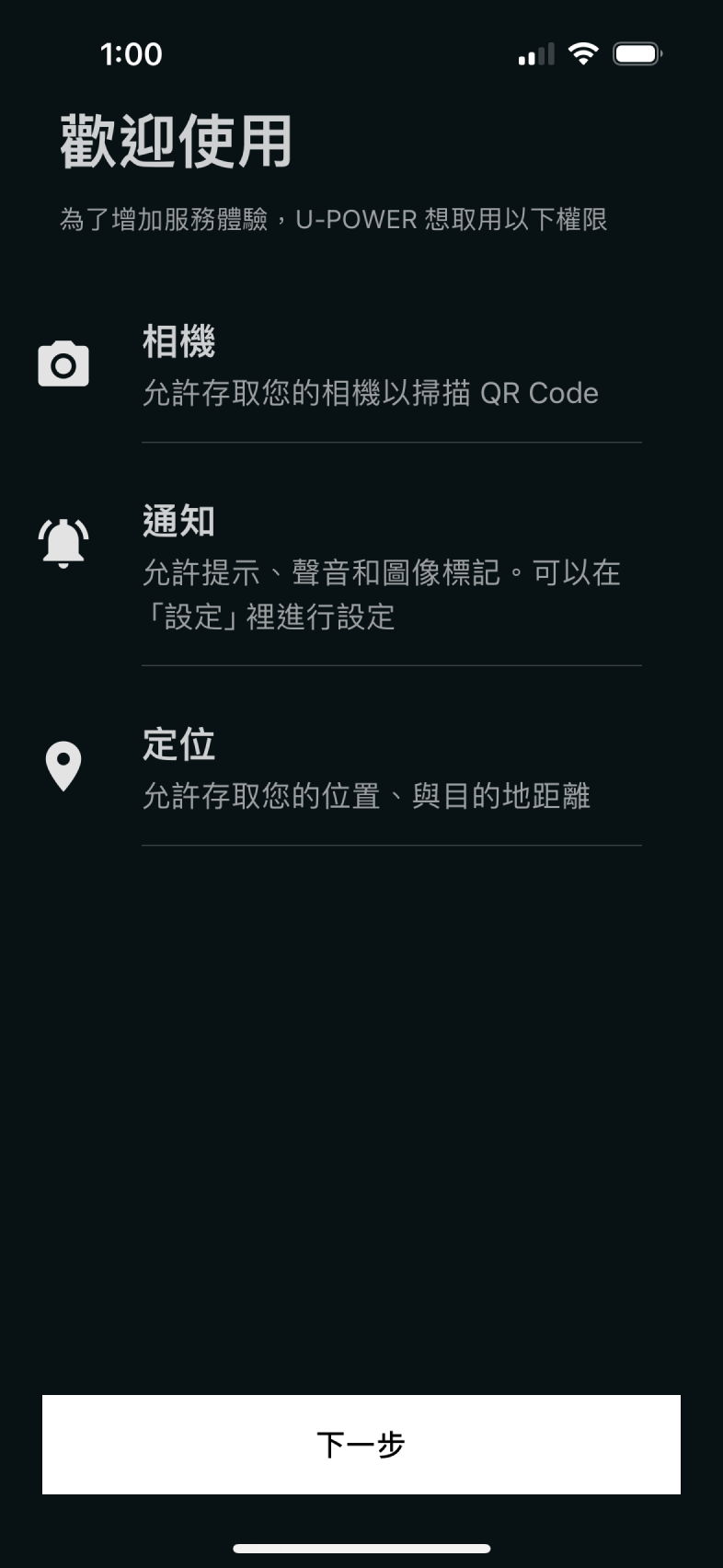
    2. 開啟 App,按下一步後同意啟用權限

    U-POWER App 充電資訊頁畫面

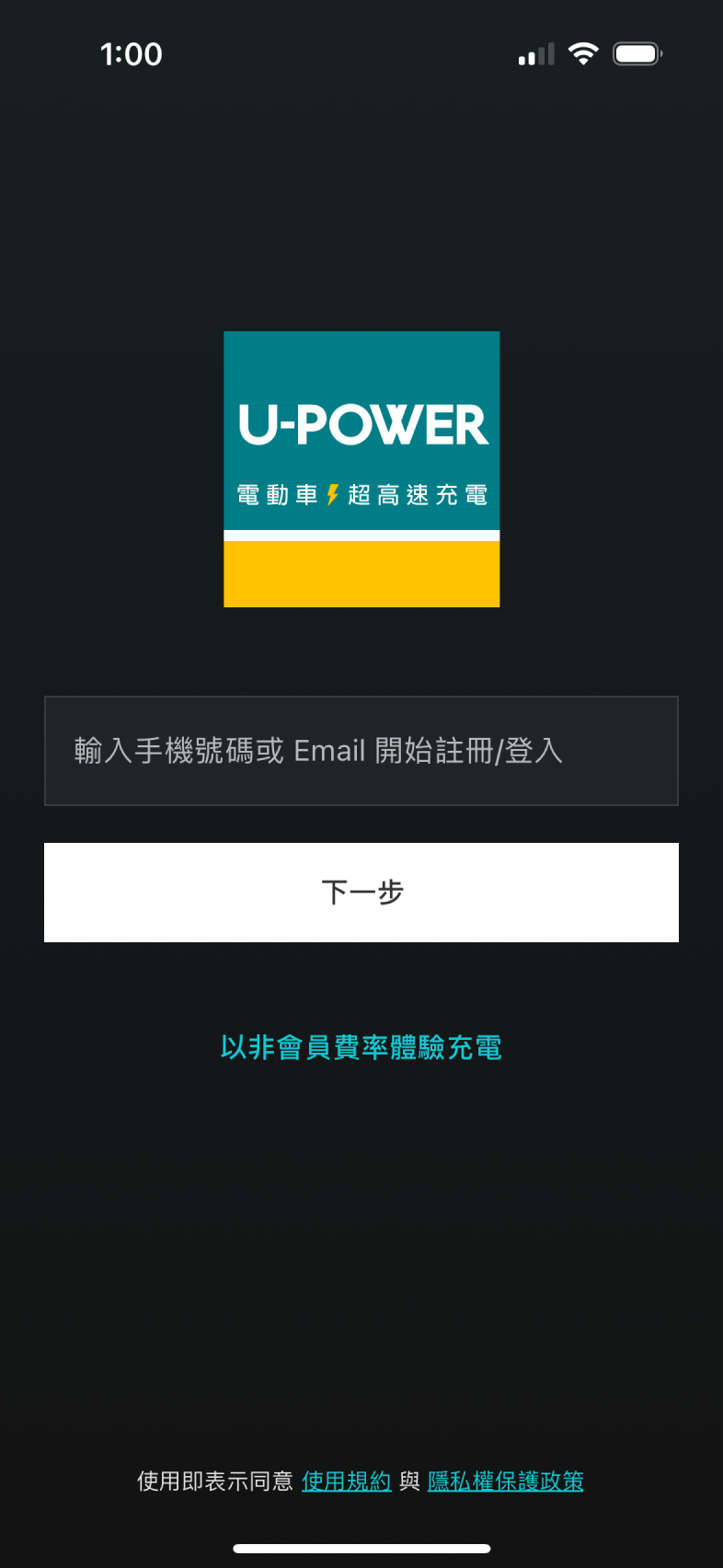
    3. 填寫 Email 開始註冊

    U-POWER App 充電資訊頁畫面

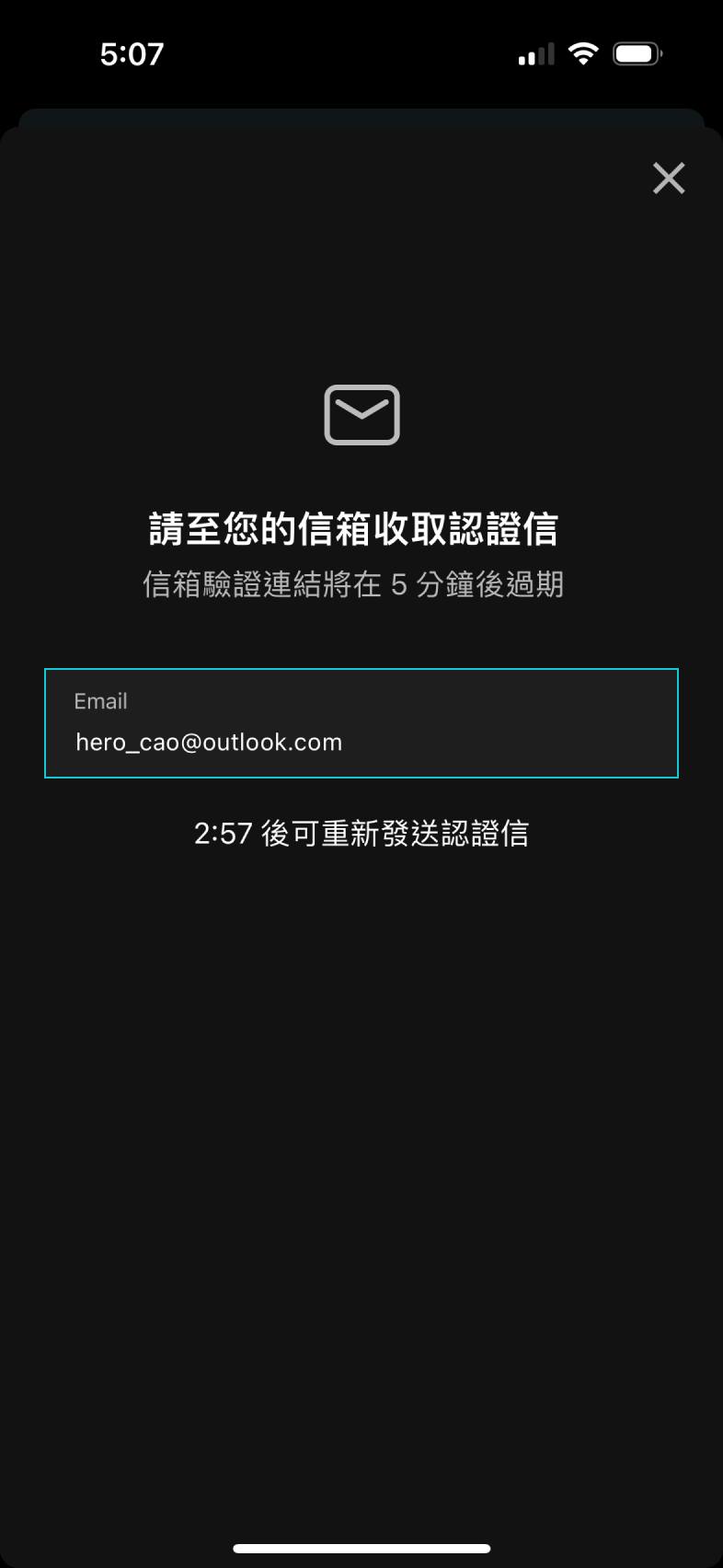
    4. 確認您填寫的 Email 信箱

    U-POWER App 充電資訊頁畫面

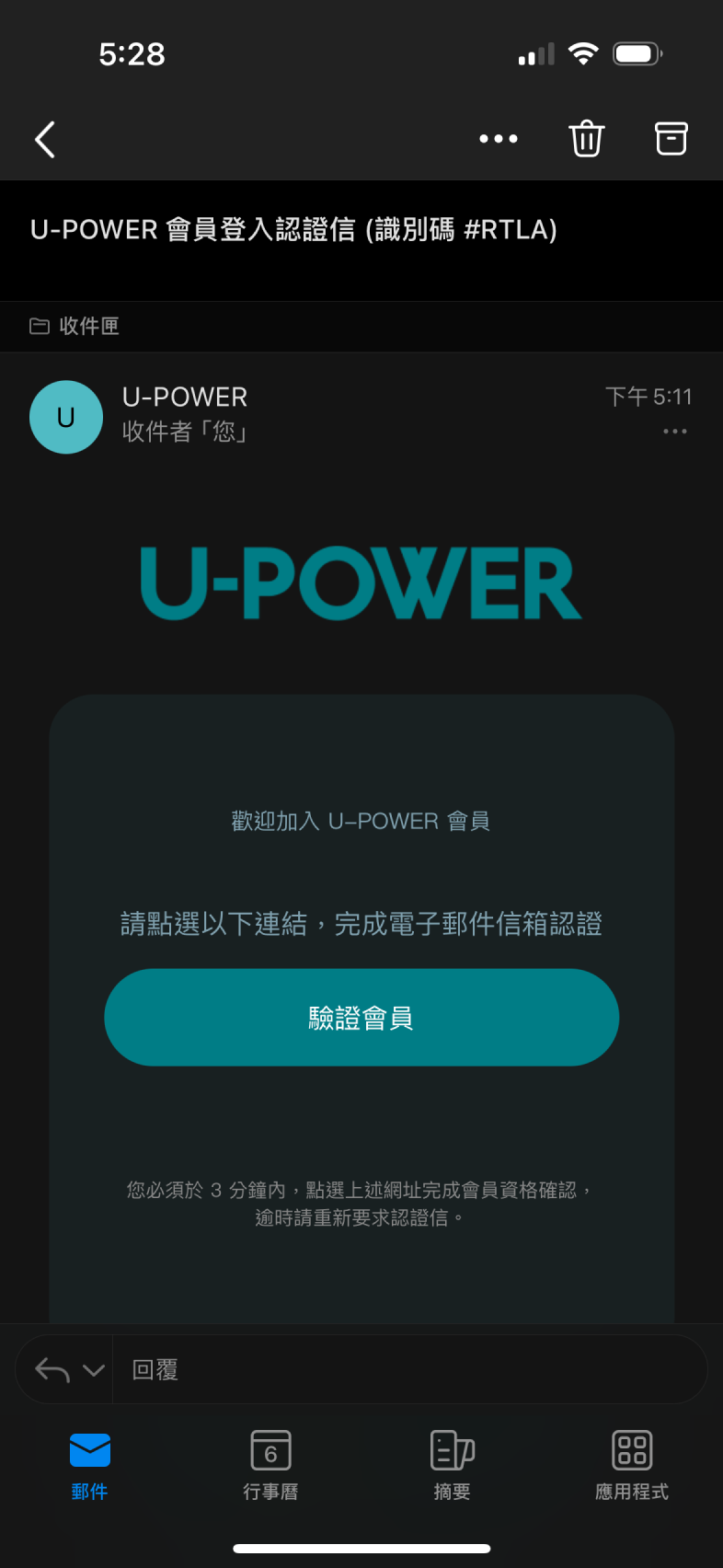
    5. 到您使用的信箱,找到驗證信點擊「驗證會員」

    U-POWER App 充電資訊頁畫面

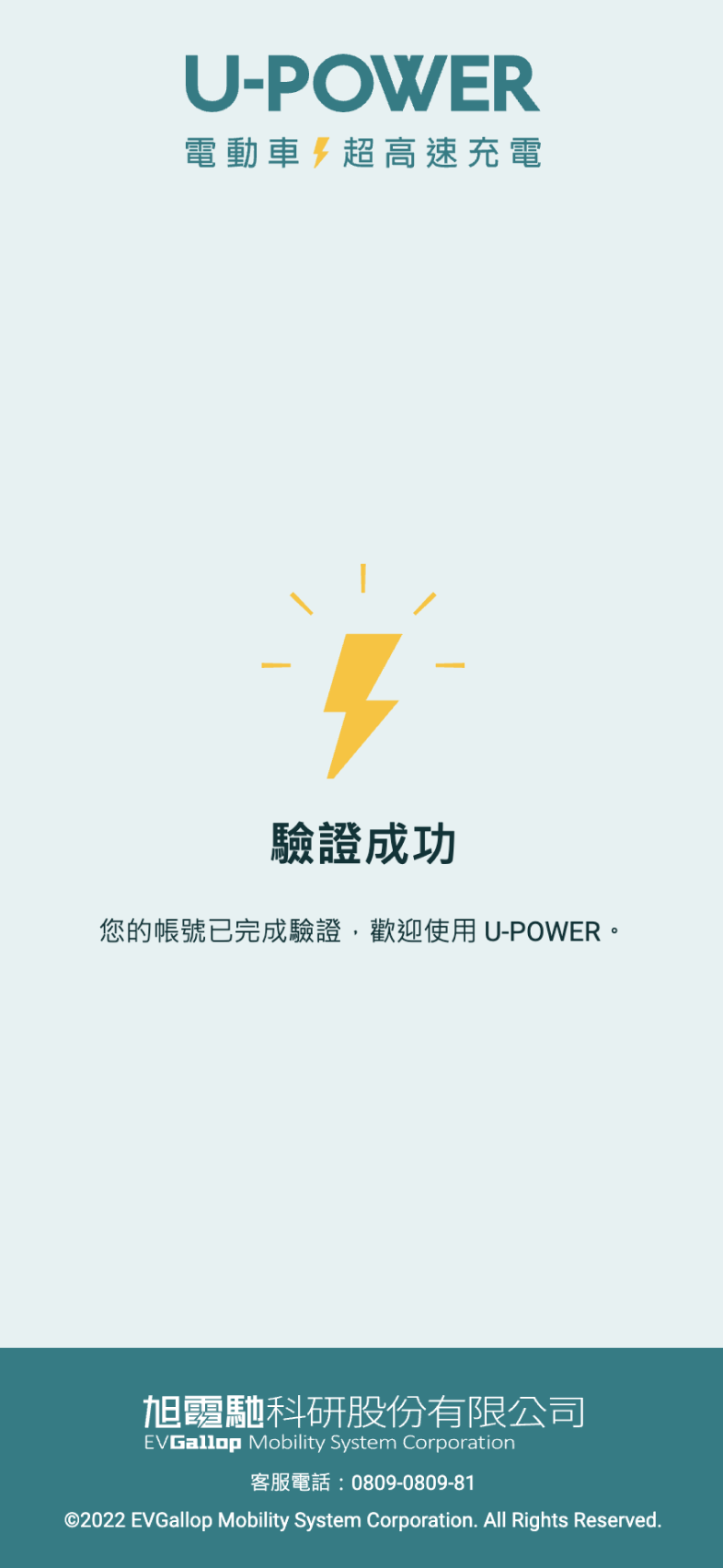
    6. 驗證成功即表示完成會員註冊

    U-POWER App 充電資訊頁畫面

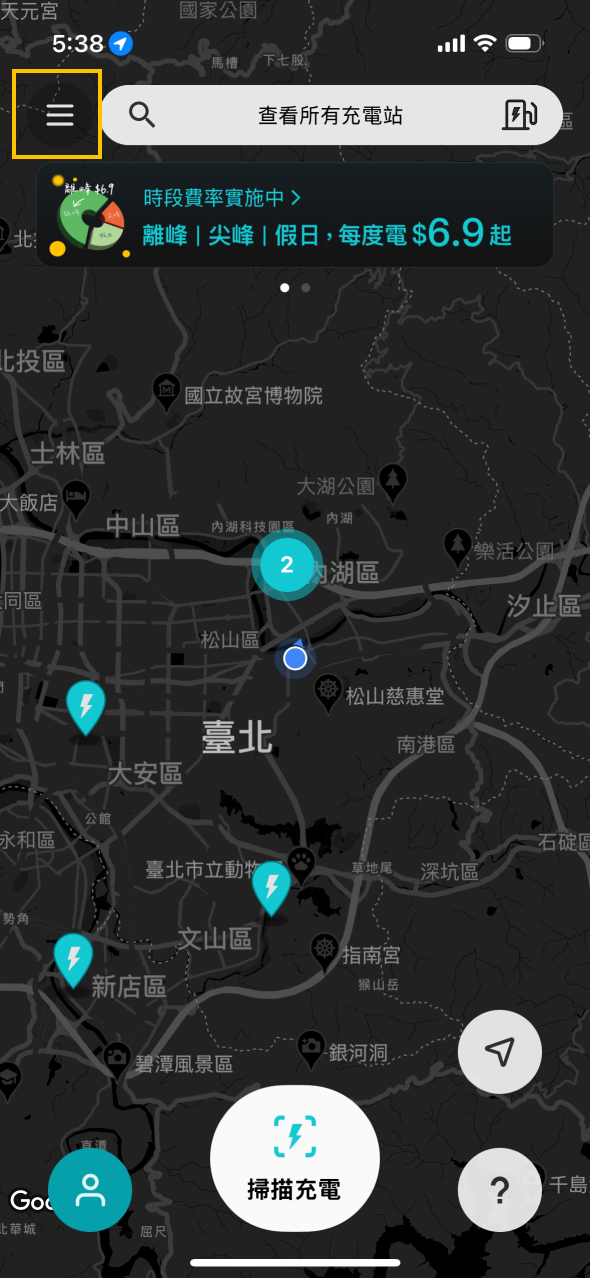
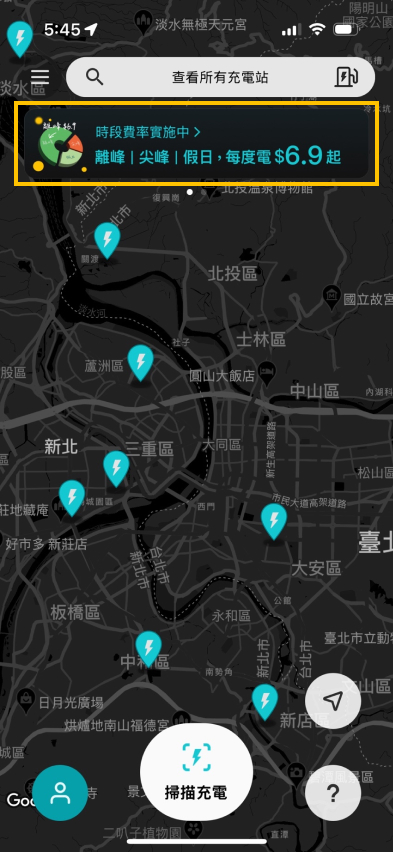
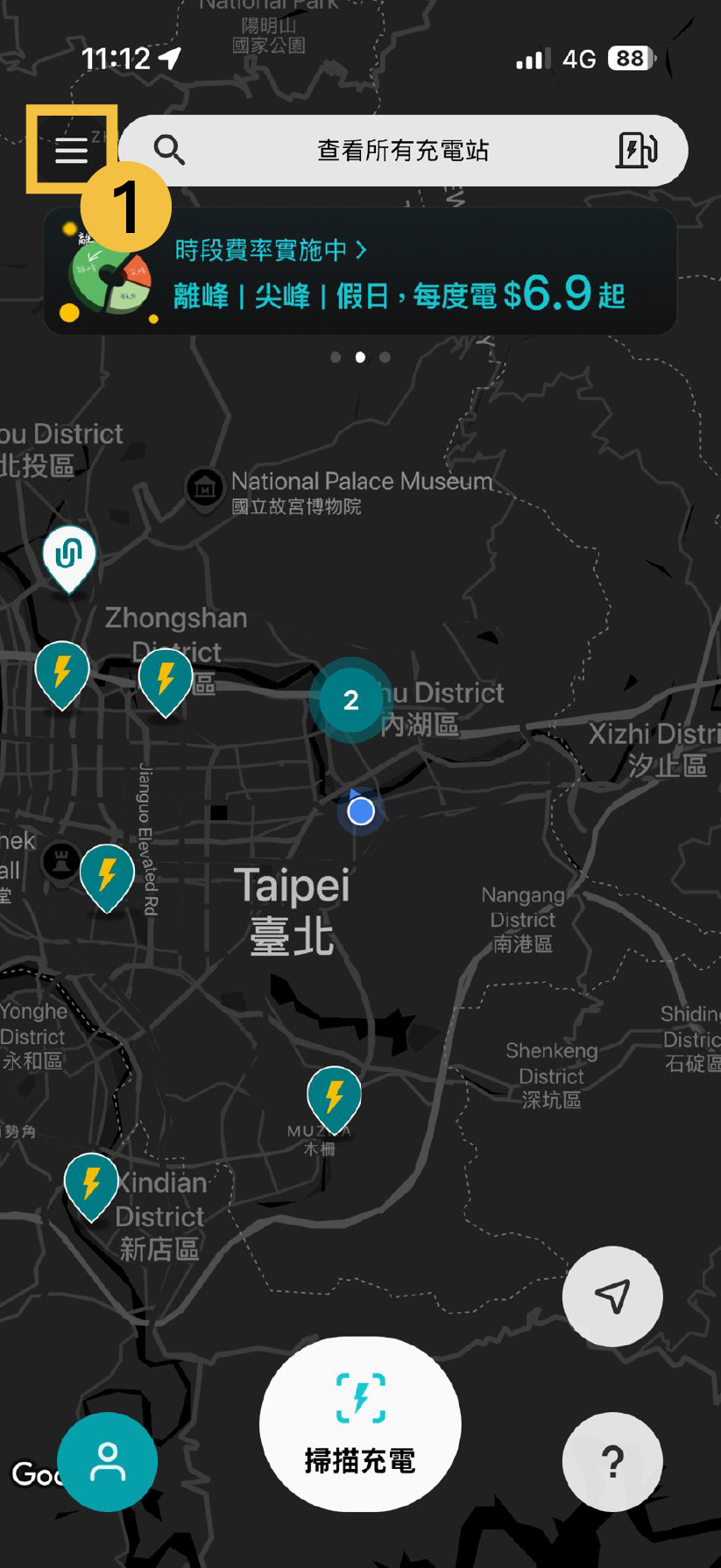
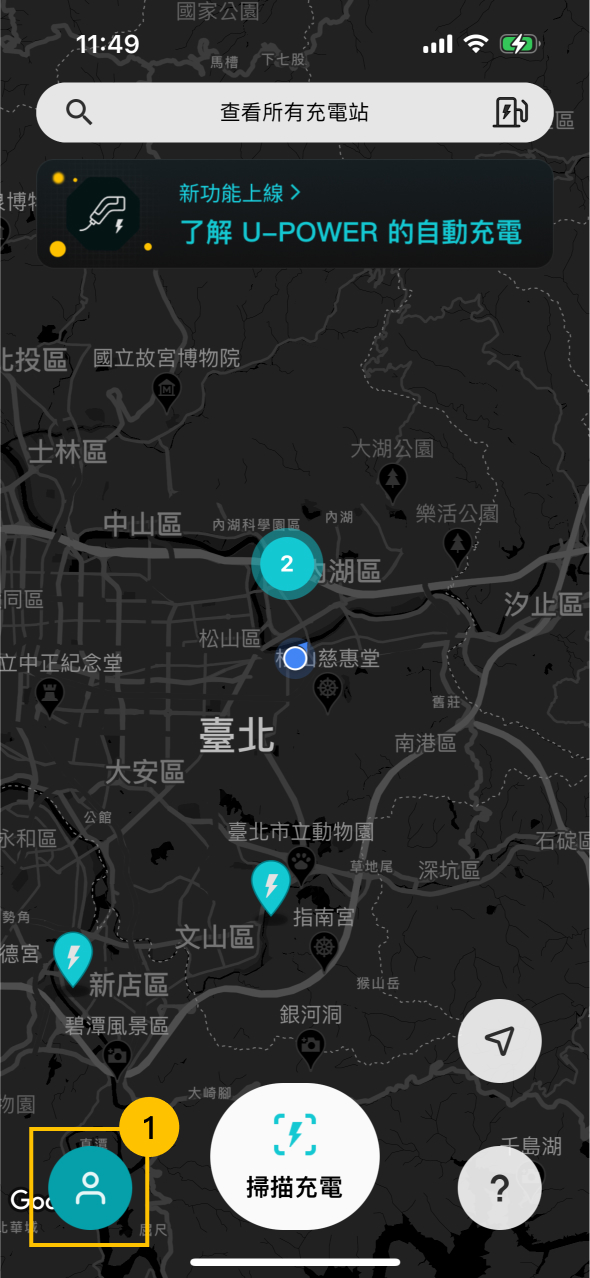
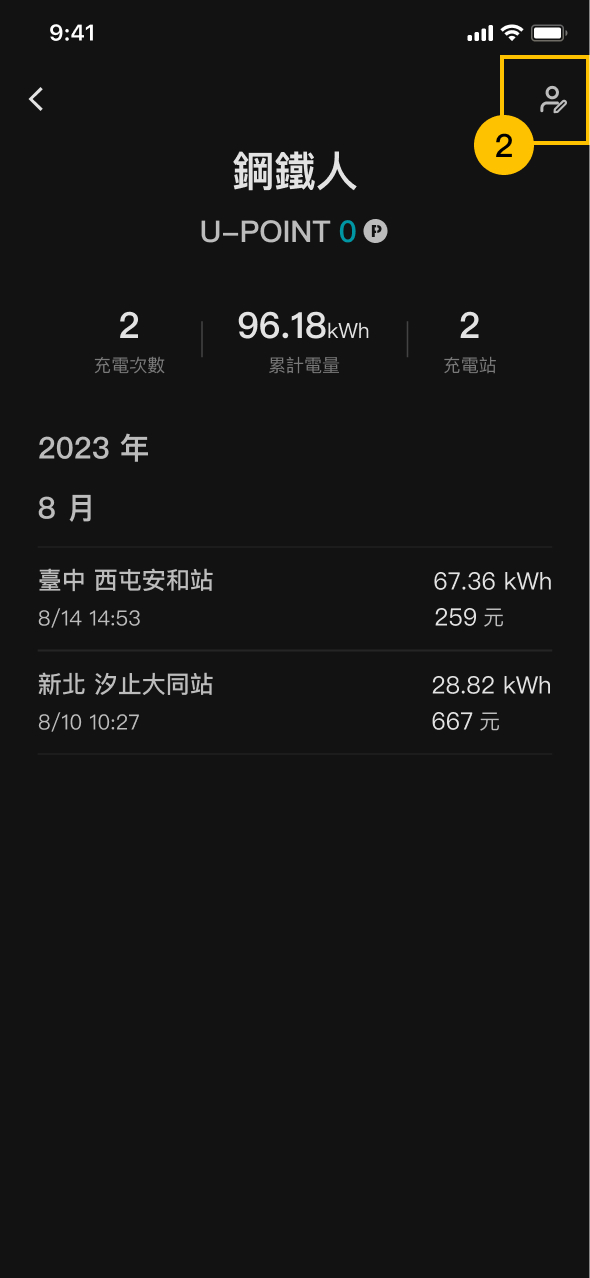
    7. 從地圖頁左上方的選單進入個人資料設定

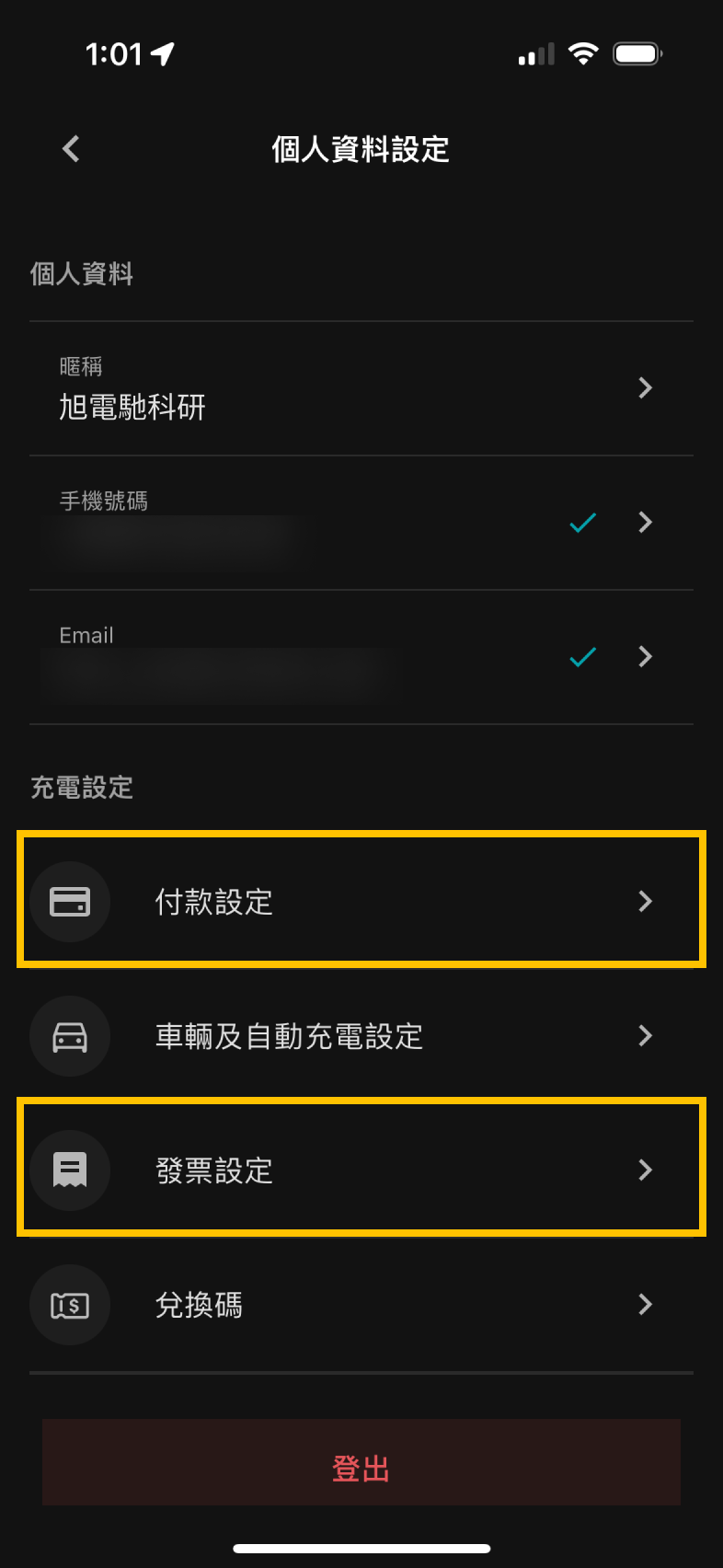
    U-POWER App 充電資訊頁畫面

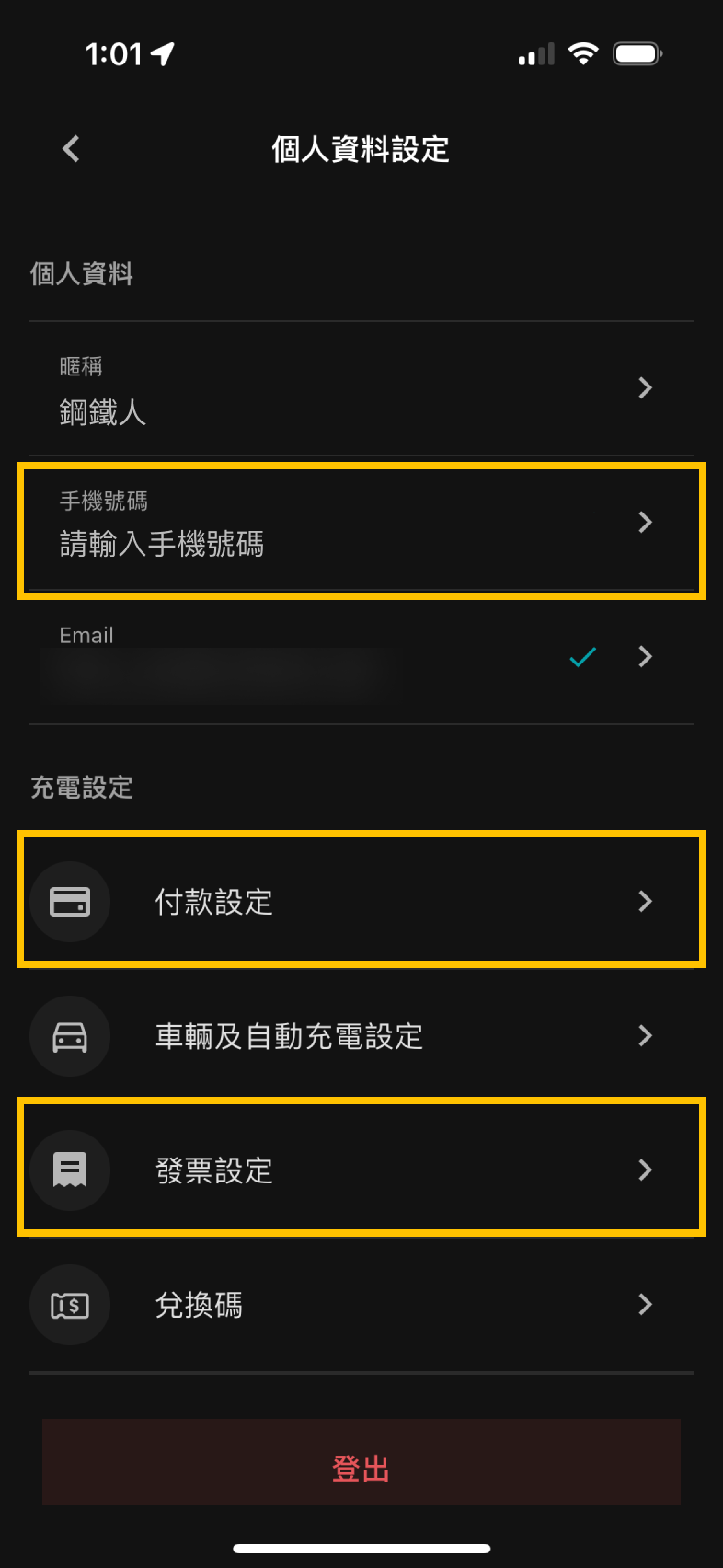
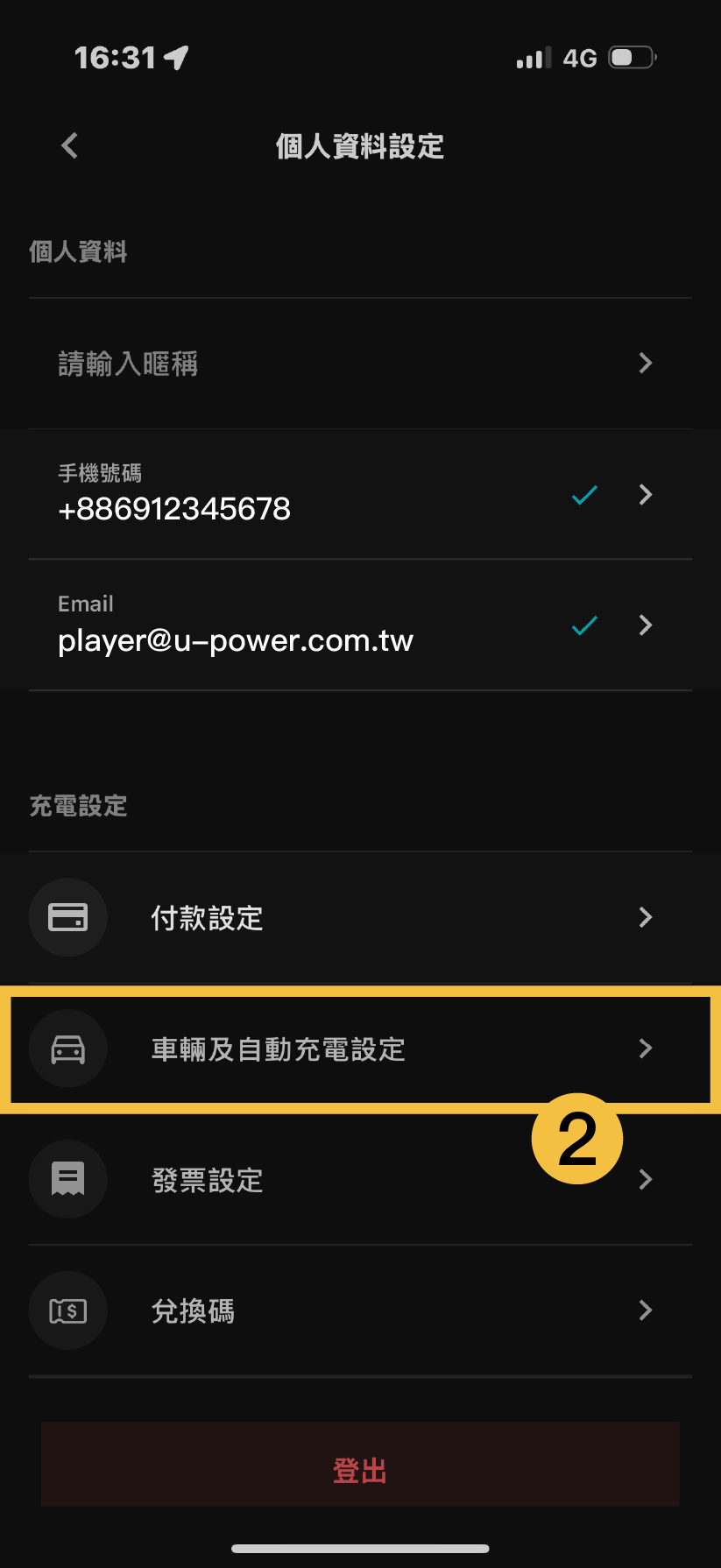
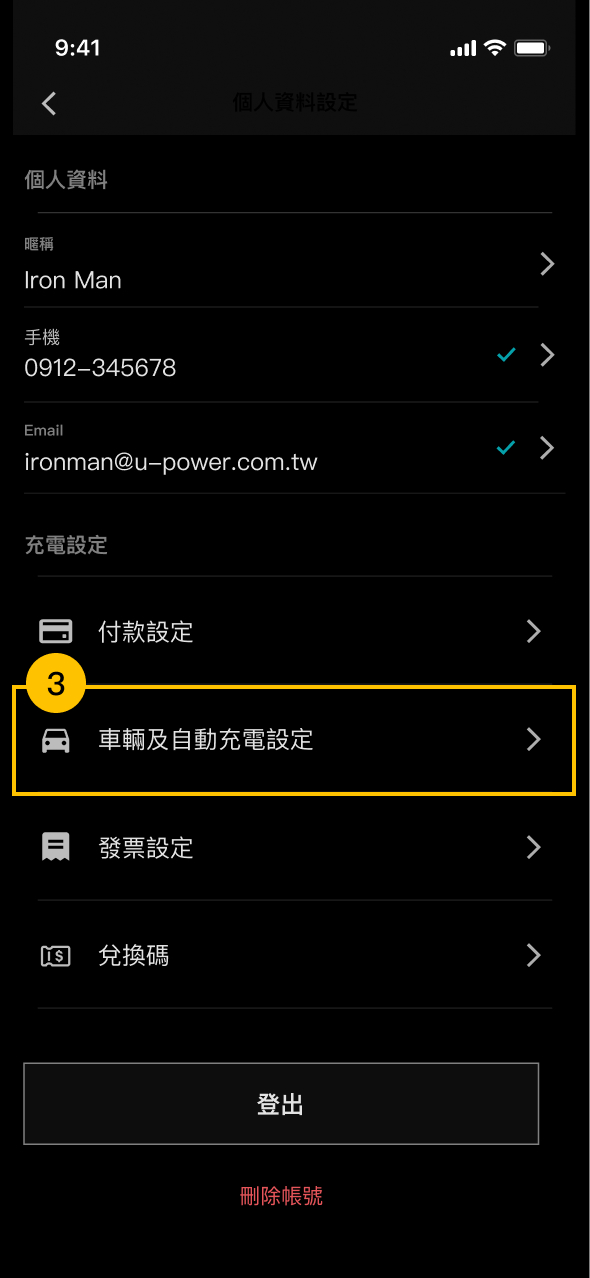
    8. 欲使用充電服務需完成手機、付款和發票設定

    U-POWER App 充電資訊頁畫面

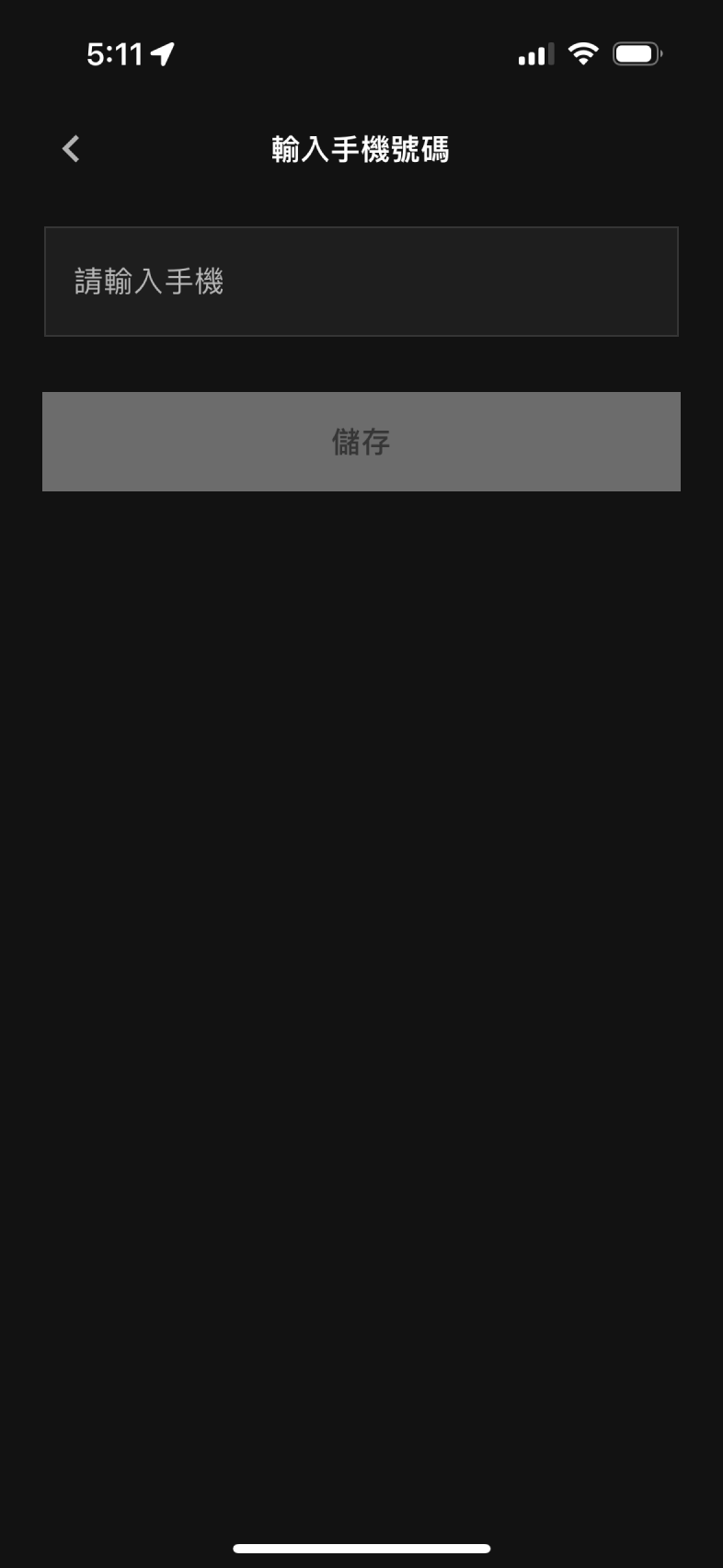
    9. 輸入手機號碼

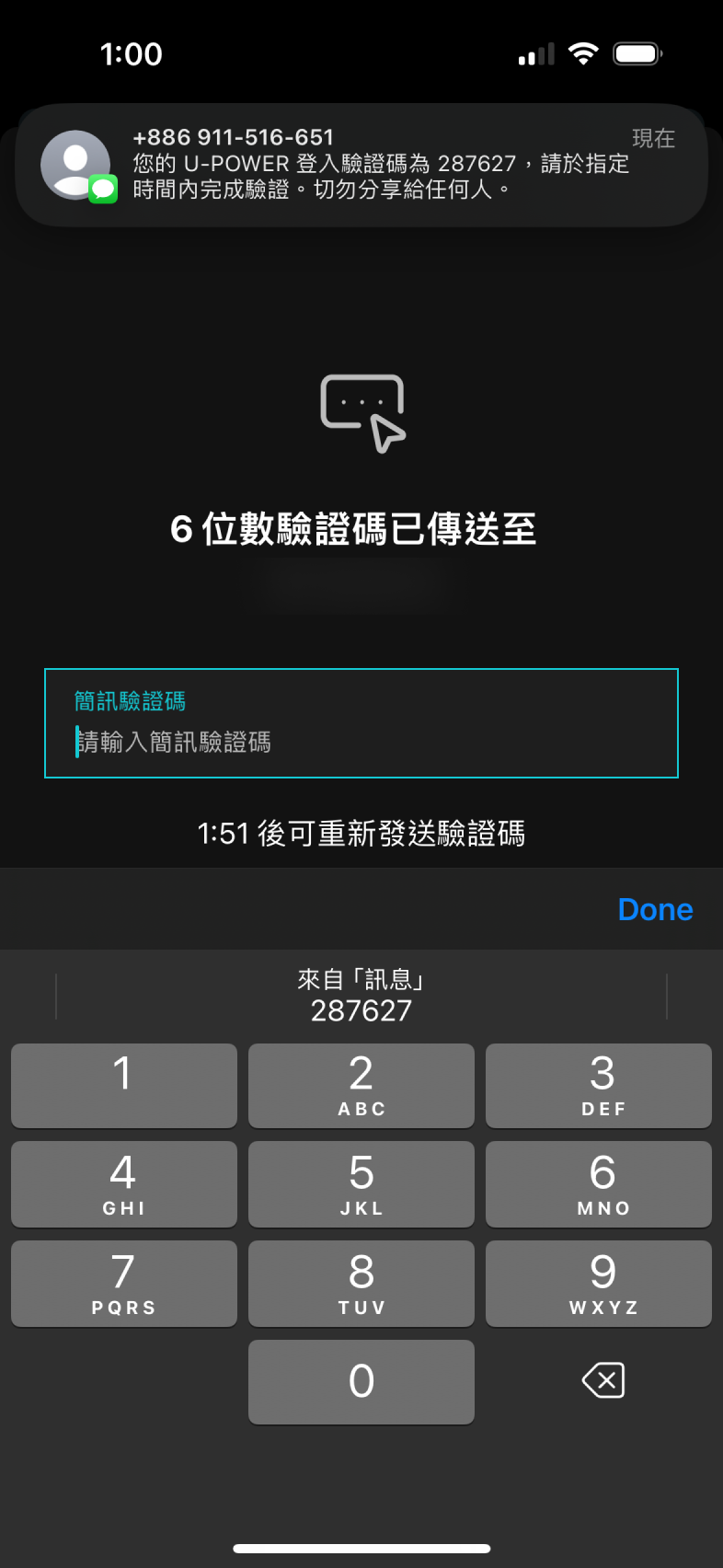
    U-POWER App 充電資訊頁畫面

    10. 輸入 6 位數簡訊驗證碼

    U-POWER App 充電資訊頁畫面

    11. 驗證成功後您的手機號碼會出現藍色打勾

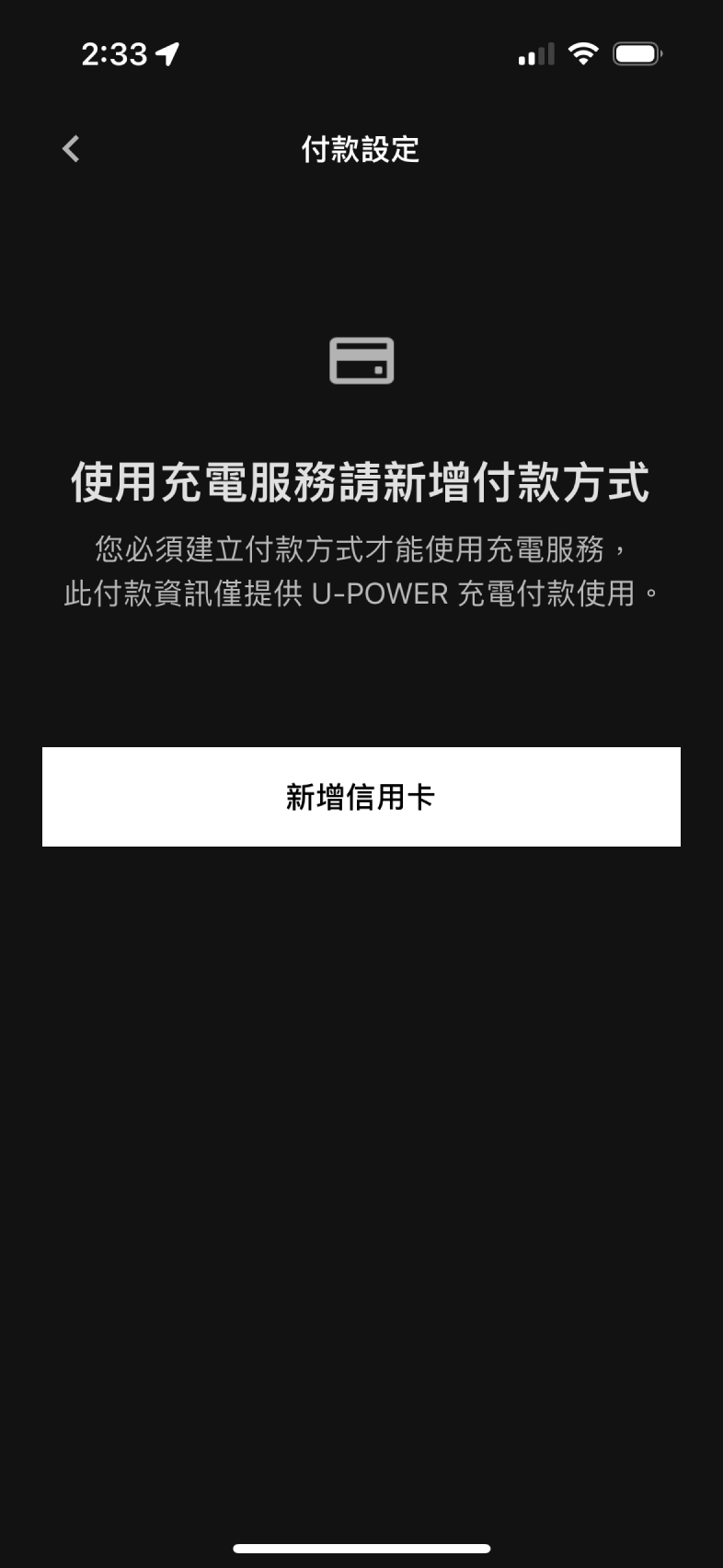
    U-POWER App 充電資訊頁畫面

    12. 按新增信用卡,依指示填入您的卡片資料並完成 3D 驗證

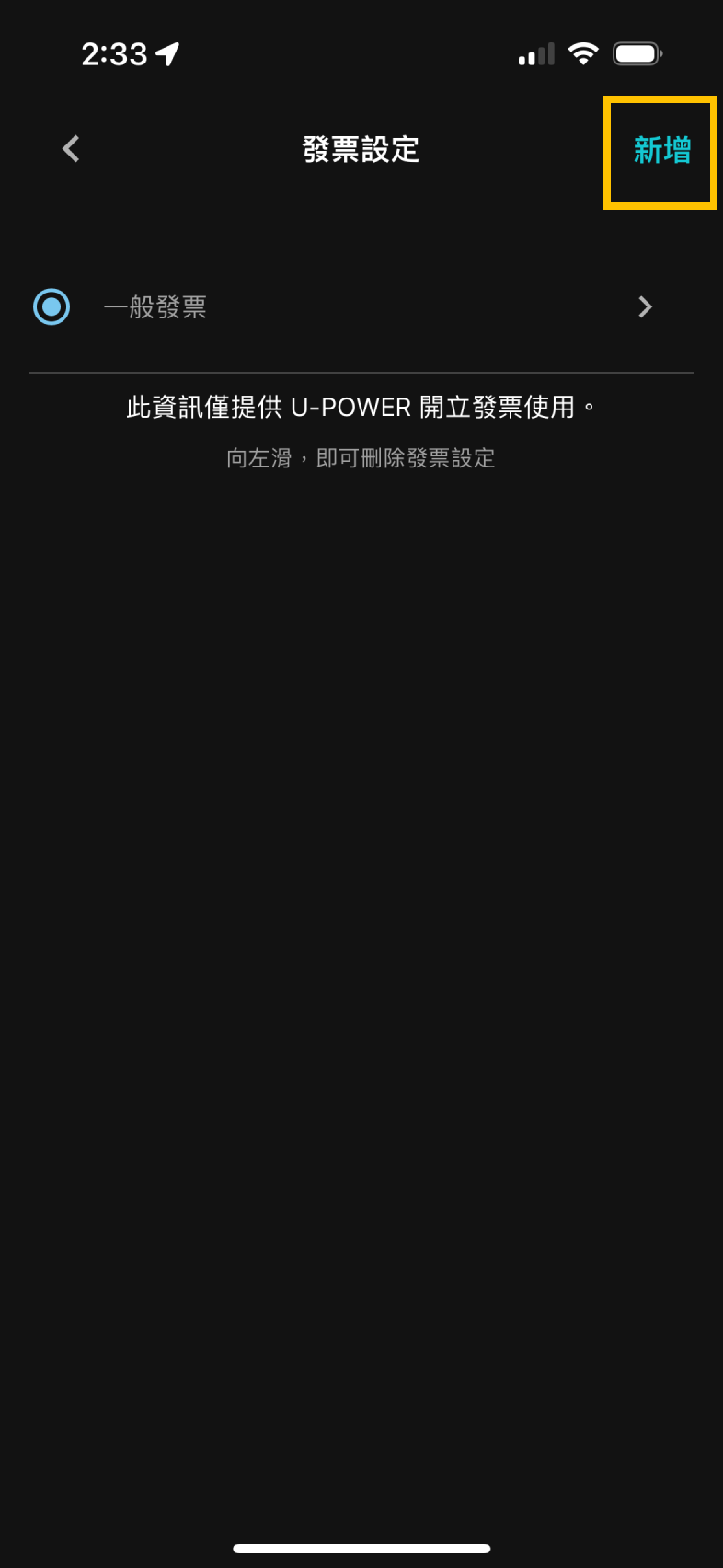
    U-POWER App 充電資訊頁畫面

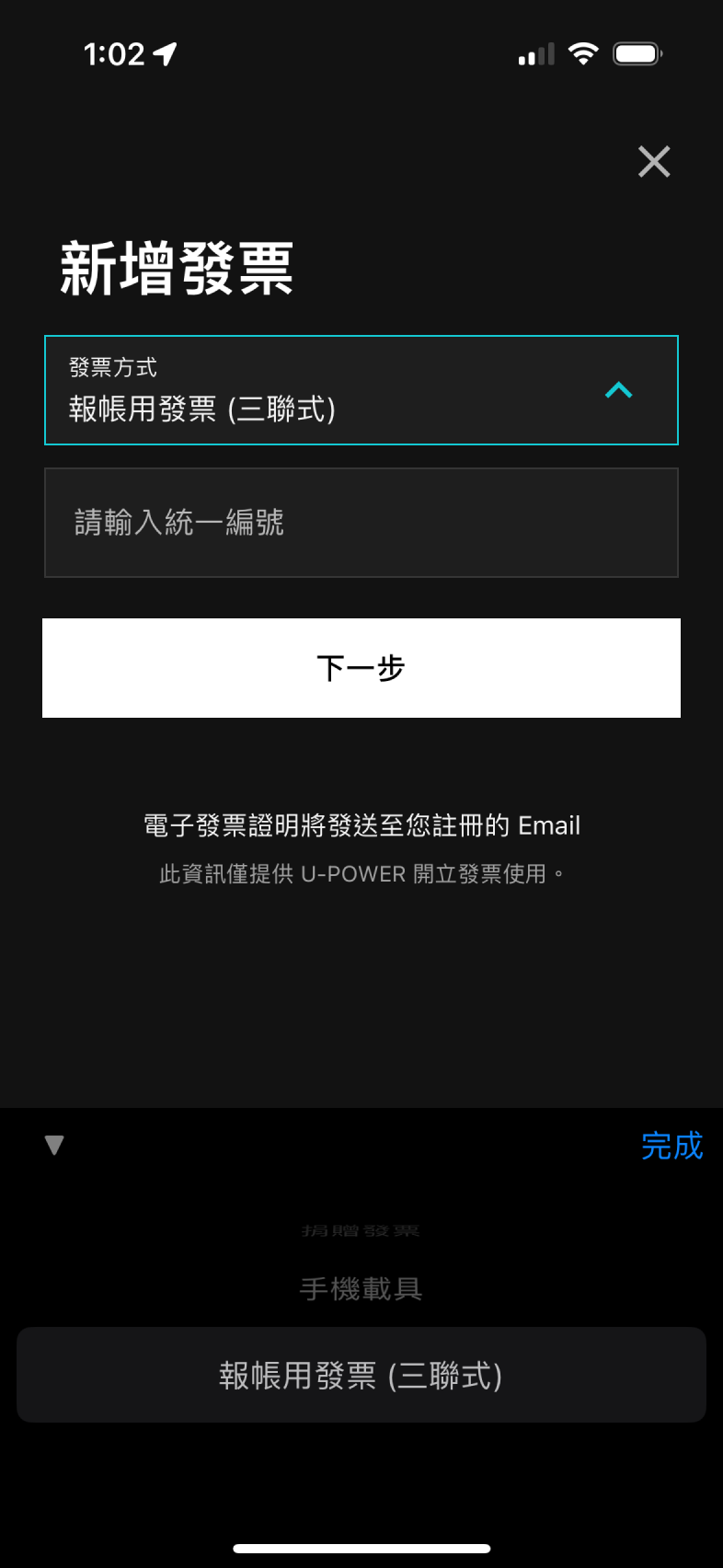
    13. 按新增即可自訂發票種類

    U-POWER App 充電資訊頁畫面

    14. 消費如需報帳,敬請使用充電服務前設定統一編號

    ※以上示意圖僅供教學參考,畫面以最新版 App 為主。
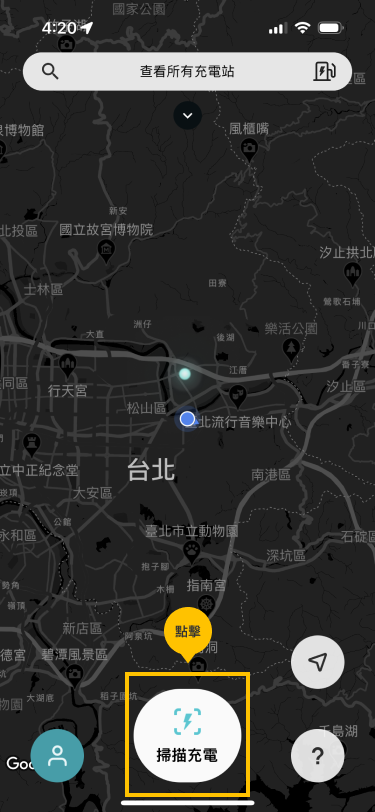
    為什麼打開 App 系統會要求我重新登入?

    安全性機制:為保護您的帳號與個人資料安全,系統會定期自動登出。

    跨裝置驗證:若您更換手機或在其他裝置登入,系統進行手機驗證後,可能需要進行 Email 二次驗證以確認為本人操作;您也可以直接選擇輸入該帳號的 Email 進行驗證登入。

    我可以登入同一個帳號在不同手機上嗎?

    可以。只要輸入相同的註冊手機號碼或 Email 即可登入。跨裝置登入時,系統可能會要求進行 Email 身份驗證以保障帳號安全。

    如何更換帳號綁定的「手機號碼」?

    請至 App「個人設定」➔ 點選「手機號碼」欄位 ➔ 完成 Email 身份驗證後即可修改。

    ⚠️ 特別提醒:若您的帳號享有車廠專屬優惠,變更前請先聯繫您的經銷商銷售顧問完成資料同步修改,以免影響優惠權益。

    如何更換帳號綁定的「Email 信箱」?

    請至 App「個人設定」➔ 點選「Email」欄位 ➔ 完成簡訊身份驗證後即可修改。

    ⚠️ 特別提醒:若您的帳號享有車廠專屬優惠,變更前請先聯繫您的經銷商銷售顧問完成資料同步修改,以免影響優惠權益。